Best For
常需要繪製系統架構圖、資料流程圖、提案示意圖的研究者、工程師與技術寫作者。如果你已經在用 draw.io,但每次從零開始拖拉方塊都覺得浪費時間,這個工具能讓你用一句話拿到堪用的初稿。
How I Actually Use It
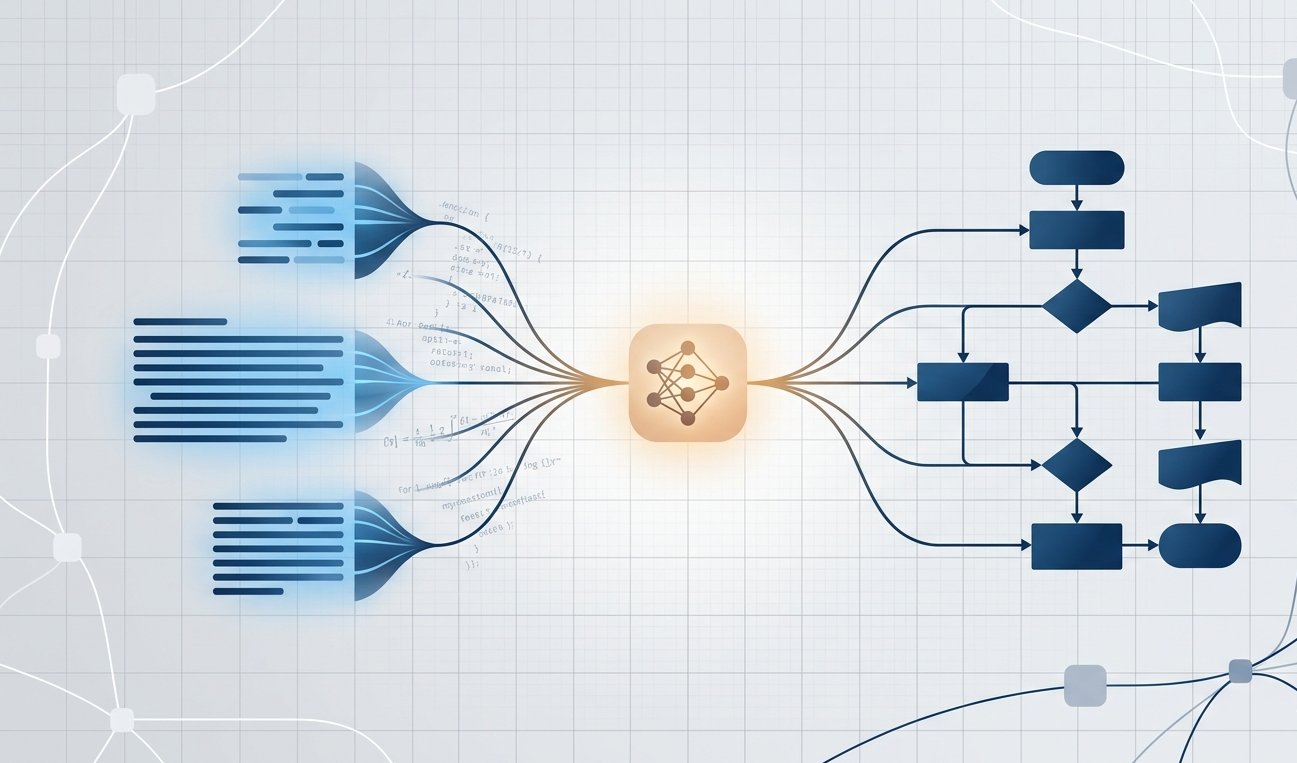
典型流程:用一兩句話描述系統架構,讓 AI 生成 draw.io XML 初稿,再到 draw.io 裡做精確對齊與樣式調整。簡單圖表(5 到 10 個節點)通常經過一輪對話微調就能用;複雜圖表則把 AI 產出當鷹架,手動收拾排版。
另一個實用功能是圖片轉圖表:上傳白板照片或截圖,AI 重建為可編輯的 draw.io 檔案,再從那裡修改。
MCP Server 模式可以掛進 Claude Desktop、Cursor 或 VS Code,讓 AI Agent 在工作流中直接驅動畫圖,不需要切換到瀏覽器。目前其他替代方案做不到這種整合。
Where It Is Strong
- 原生 draw.io 輸出:不像 Mermaid 系工具只能產出固定版面,輸出的是 draw.io XML,保留完整編輯能力(精確定位、自訂樣式、群組、圖層)
- 多供應商支援:支援 OpenAI、Anthropic、Google、AWS Bedrock、Ollama 等 12 家以上 LLM 供應商,搭配 Ollama 可完全離線運作
- 可自架部署:Docker、Cloudflare Workers 或直接
npm run dev,資料走向由你掌控 - 社群活躍:30.9k stars、675 commits、18 個 release,Apache 2.0 授權
Where It Fails
- 複雜圖表力有未逮:節點超過 15 個或多層巢狀結構時,AI 產出的排版容易混亂,仍需手動調整
- 安裝有門檻:需要 Node.js、npm,以及至少一把 LLM API Key(或本地 Ollama)。不熟悉終端機操作的使用者會在安裝階段卡關
- 用文字描述空間配置很困難:AI 理解邏輯關係比理解「把 A 放在右上角」來得好。想精確控制元素位置需要冗長的提示詞
Pricing, Difficulty, and Risk
費用:完全開源,Apache 2.0 授權。唯一成本是 LLM API 用量(跑 Ollama 本地模型則零成本)。
上手難度:中等。如果你對 npm install 和 .env 設定檔不陌生,不會有問題。如果終端機指令讓你感到陌生,這不是適合的入門工具。
隱私風險:API Key 採 BYOK 模式,存在瀏覽器端,專案聲稱不在伺服器端留存。但所有對話內容(包含圖表描述)會傳送至你所選的 LLM 供應商。涉及機敏或專屬架構圖時,建議自架搭配 Ollama,讓所有資料留在本地。
Verdict
如果你經常使用 draw.io,想讓 AI 處理枯燥的初稿階段,next-ai-draw-io 是目前最好的開源選項。把它當成初稿加速器,不是成品產生器。如果你不會跑 npm,或者你的圖表從來沒超出 Mermaid 能處理的範圍,可以跳過。